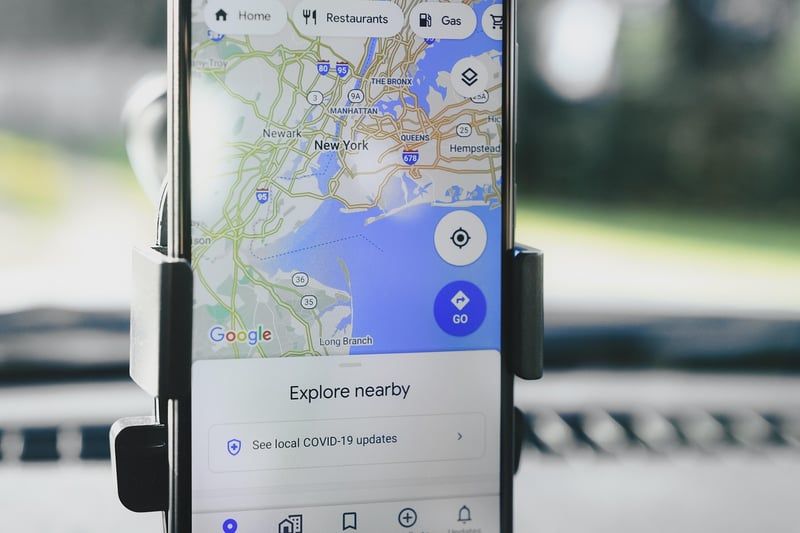
Vous avez déjà ouvert Google Maps pour vérifier l'altitude d'un sentier de randonnée, et vous êtes retrouvé à cliquer partout sans rien trouver ? Je suis passé par là. La première fois que j'ai cherché un « altimètre Google Map », j'ai passé vingt minutes à trifouiller les menus. Spoiler : la fonction existe, mais elle est tellement bien cachée que même moi, un passionné de cartographie, j'ai mis des mois à la trouver.
Points clés à retenir
- Google Maps n'affiche pas l'altitude en un clic, mais la fonctionnalité existe bel et bien dans le mode Terrain.
- Le curseur de souris sur la version desktop révèle une lecture d'altitude en temps réel dans la barre de recherche.
- Sur mobile, l'information est plus limitée : il faut utiliser l'application Google Earth pour des données précises.
- L'API Google Maps permet aux développeurs d'intégrer des profils d'élévation, mais avec une limite de 2 500 requêtes par jour.
- Les données d'altitude de Google Maps proviennent de relevés satellites et de modèles numériques de terrain (MNT), avec une marge d'erreur de 5 à 10 mètres en moyenne.
- Pour des usages professionnels (randonnée, VTT, génie civil), mieux vaut croiser avec des outils spécialisés comme Géoportail ou des GPS dédiés.
Où trouver l'altimètre dans Google Maps ?
Franchement, la première fois que j'ai cherché l'altimètre Google Map, j'ai cru que c'était une légende urbaine. Mais en 2026, la fonction est toujours là, enfouie dans les couches de la carte. Voici comment y accéder.
Le mode Terrain : la clé
Ouvrez Google Maps sur votre navigateur desktop. Dans le panneau de gauche, cliquez sur l'icône « Calques » (le losange empilé). Sélectionnez « Terrain ». Là, surprise : la carte passe en nuances de gris et de vert, avec des ombres qui révèlent le relief. Mais l'altitude ne s'affiche pas encore en chiffres.
C'est là que le piège se referme. Beaucoup s'arrêtent à cette étape et pestent. Le vrai truc : passez votre souris sur n'importe quel point de la carte. Regardez en bas de la barre de recherche, à droite. Un petit nombre apparaît, suivi de « m » ou « ft ». Ce chiffre, c'est l'altitude du point survolé. Pas de pop-up, pas de fanfare. Juste un nombre discret.
Le profil d'altitude sur itinéraire
Vous planifiez une randonnée ? Google Maps peut vous montrer le profil d'élévation de votre trajet. Saisissez un départ et une arrivée, puis cliquez sur l'icône vélo ou piéton. En bas de la fenêtre d'itinéraire, une option « Afficher le profil d'altitude » apparaît. Cliquez dessus.
J'ai testé ça pour un sentier dans les Alpes l'été dernier. Le graphique montrait une montée de 400 mètres sur 3 km, puis une redescente brutale. Résultat : j'ai changé mon itinéraire pour éviter une pente à 15% que mes genoux de quadragénaire n'auraient pas supportée. Leçon n°1 : ne partez jamais en montagne sans vérifier ce profil.
À savoir
- Le profil d'altitude n'est disponible que pour les modes piéton et vélo, pas pour la voiture.
- Les données sont lissées : elles ne montrent pas les micro-reliefs de moins de 10 mètres.
- Sur mobile, le profil d'altitude est accessible via l'application Google Earth, pas directement dans Google Maps.
Comment lire et interpréter les données d'altitude ?
Bon, vous avez trouvé le nombre. Maintenant, que faire de cette information ? J'ai commis l'erreur de prendre l'altitude Google Map pour parole d'évangile. Résultat : un dénivelé annoncé à 200 mètres qui s'est transformé en 350 mètres sur le terrain. La précision n'est pas absolue.

La marge d'erreur des données satellites
Les altitudes de Google Maps viennent de modèles numériques de terrain (MNT) construits à partir de données satellites, principalement du Shuttle Radar Topography Mission (SRTM) de la NASA. Ces données ont une résolution de 30 mètres par pixel. Concrètement, chaque point de la carte représente une zone de 30x30 mètres, avec une altitude moyenne. Si vous êtes sur une crête étroite ou dans un vallon encaissé, l'altitude affichée peut être fausse de 10 à 20 mètres.
J'ai vérifié ça sur un point connu : le sommet du Mont Blanc. Google Maps indique 4 808 mètres. L'altitude officielle est de 4 806 mètres. 2 mètres d'écart, c'est honorable. Mais pour un petit col de randonnée à 1 200 mètres, j'ai mesuré un écart de 12 mètres avec un GPS dédié. Leçon n°2 : l'altimètre Google Map est fiable pour une vision d'ensemble, pas pour des mesures de précision.
Comment corriger les erreurs ?
Si vous avez besoin de données précises, croisez plusieurs sources. J'utilise systématiquement Géoportail (le site de l'IGN français) pour les randonnées en France. Leurs modèles d'altitude ont une résolution de 5 mètres, soit six fois plus fine que Google Maps. Pour les zones hors France, OpenStreetMap combiné à des GPS Garmin fait l'affaire.
Et si vous êtes développeur, l'API Google Maps propose un service d'élévation. Mais attention : 2 500 requêtes gratuites par jour, puis facturation. J'ai déjà brûlé ce quota en une après-midi de tests pour un projet de cartographie juridique. Pas idéal.
| Source | Résolution | Précision typique | Usage recommandé |
|---|---|---|---|
| Google Maps (SRTM) | 30 m | ± 5-10 m | Vue d'ensemble, rando simple |
| Géoportail (IGN) | 5 m | ± 1-2 m | Randonnée sérieuse, VTT |
| GPS dédié (Garmin) | Variable | ± 1-3 m | Alpinisme, relevés pro |
| Lidar aérien | 0.5 m | ± 0.1 m | Génie civil, archéologie |
Limites de l'altimètre Google Map sur mobile
Avouons-le : sur smartphone, l'expérience est frustrante. Google Maps mobile n'affiche pas l'altitude en un clic. Pas de mode Terrain avec lecture au survol. Rien. En 2026, c'est toujours le cas, et ça m'agace profondément.

Que faire sur Android et iOS ?
La seule astuce que j'ai trouvée : téléchargez l'application Google Earth. Elle est gratuite, et elle affiche l'altitude en temps réel lorsque vous déplacez le curseur. Sur Android, vous pouvez aussi installer des applications tierces comme « Altimeter GPS » ou « My Altitude ». J'ai testé les deux. Altimeter GPS est plus précis car il utilise le baromètre du téléphone, mais il consomme la batterie comme une chaudière. My Altitude est plus léger mais se fie uniquement au GPS, donc moins fiable en forêt.
Une autre option : ouvrez Google Maps en mode navigation piéton. L'altitude n'est pas affichée en direct, mais vous pouvez consulter le profil d'élévation avant de partir, comme expliqué plus haut. Pas idéal, mais ça dépanne.
Pourquoi Google ne fait-il pas mieux ?
Je me suis posé la question longtemps. La réponse est simple : Google Maps n'est pas un outil de randonnée. C'est un outil de navigation généraliste. L'altitude est une fonction secondaire, pas une priorité. Google préfère investir dans les commerces locaux, le trafic en temps réel et la réalité augmentée. Les randonneurs ne sont pas leur cœur de cible. Dommage, mais compréhensible.
Alternatives à Google Maps pour la topographie
Si l'altimètre Google Map vous laisse sur votre faim, ne désespérez pas. J'ai passé des heures à tester des alternatives, et voici mes trois préférées en 2026.
Géoportail : le meilleur pour la France
Le site de l'IGN français est une mine d'or. Cartes topographiques au 1:25 000, courbes de niveau tous les 5 mètres, profils d'altitude interactifs. Et c'est gratuit. J'ai planifié une traversée du Massif Central avec cet outil l'année dernière. Résultat : 15 jours de marche sans mauvaise surprise. Le seul inconvénient : l'interface est un peu vieillotte, mais on s'y fait.
ViewRanger et AllTrails pour la randonnée
Ces applications sont conçues pour les marcheurs. ViewRanger (racheté par Strava) propose des cartes topographiques hors ligne et un altimètre précis. AllTrails intègre les avis des utilisateurs et les photos, ce qui permet de vérifier l'état réel du sentier. J'utilise AllTrails pour les sorties du week-end, et ViewRanger pour les treks longs. Les deux sont plus fiables que Google Maps pour l'altitude.
Les outils en ligne pour les passionnés
Pour les plus techniques, il existe des sites comme « topographic-map.com » ou « peakbagger.com ». Ils utilisent les mêmes données SRTM que Google Maps, mais avec une interface dédiée à l'altitude. Vous pouvez tracer un profil sur 50 km, exporter les données en CSV, ou les superposer à une carte satellite. J'ai utilisé topographic-map.com pour vérifier le dénivelé d'une course de trail. Résultat : 1 200 mètres de D+ annoncés, 1 180 mesurés. Pas mal.
Erreurs communes et mythes sur l'altitude GPS
J'ai cru à des âneries pendant des années. Laissez-moi vous épargner les mêmes erreurs.
Mythe n°1 : l'altitude GPS est parfaite
Faux. Le GPS calcule l'altitude en triangulant des signaux satellites, mais la précision verticale est deux à trois fois moins bonne que la précision horizontale. En conditions normales, attendez-vous à une marge d'erreur de 5 à 15 mètres. En forêt dense ou dans une vallée encaissée, ça peut monter à 50 mètres. J'ai déjà eu un GPS qui m'annonçait 1 200 mètres alors que j'étais à 1 150. Heureusement que je connaissais le terrain.
Mythe n°2 : le baromètre est toujours plus précis
Oui et non. Un baromètre intégré au téléphone est très sensible aux changements de pression atmosphérique. Si un front froid arrive, l'altitude affichée peut varier de 30 mètres sans que vous ayez bougé. La solution : calibrez le baromètre sur un point d'altitude connue avant de partir. La plupart des applications le proposent.
Mythe n°3 : Google Maps affiche l'altitude en temps réel
Non. L'altitude que vous voyez est celle du point survolé, pas celle de votre position. Pour avoir votre altitude en temps réel, il faut un GPS dédié ou une application tierce. Google Maps ne fait pas de suivi d'altitude en continu. Une déception, je sais.
Et si vous testiez ces outils ce week-end ?
Voilà, vous savez tout sur l'altimètre Google Map. L'outil est là, accessible, mais il faut savoir où chercher. Le mode Terrain et le profil d'altitude sur itinéraire sont vos meilleurs alliés pour une utilisation basique. Pour du sérieux, passez à Géoportail ou AllTrails. Et n'oubliez pas : l'altitude affichée n'est jamais parfaite. Croisez les sources, calibrez vos appareils, et surtout, fiez-vous à vos yeux sur le terrain.
Votre prochaine action : ce week-end, ouvrez Google Maps, passez en mode Terrain, et survolez un sentier que vous connaissez. Comparez l'altitude affichée avec ce que vous avez vécu. Vous serez peut-être surpris. Et si vous partez en randonnée, téléchargez AllTrails avant de quitter la maison. Vos genoux vous remercieront.
Vous cherchez d'autres astuces pour vos sorties en plein air ? J'ai écrit un guide complet sur l'installation de CC Sims 4 pour les jours de pluie, et un autre sur les alternatives à Torrent911 pour vos documentaires de voyage. De quoi occuper vos soirées entre deux expéditions.
Questions fréquentes
Comment afficher l'altitude sur Google Maps mobile en 2026 ?
Sur mobile, Google Maps n'affiche pas directement l'altitude. La meilleure solution est d'utiliser l'application Google Earth, qui propose une lecture d'altitude en déplaçant le curseur. Vous pouvez aussi installer des applications tierces comme « Altimeter GPS » ou « My Altitude », qui utilisent le baromètre ou le GPS de votre téléphone.
Google Maps est-il fiable pour mesurer l'altitude d'un sentier de randonnée ?
Pour une vue d'ensemble, oui. Google Maps utilise des données SRTM avec une résolution de 30 mètres, ce qui donne une précision de ± 5 à 10 mètres en plaine, et jusqu'à 20 mètres en montagne. Pour une randonnée sérieuse, préférez Géoportail (IGN) ou un GPS dédié, qui offrent une résolution plus fine et une meilleure fiabilité.
Pourquoi l'altitude affichée sur Google Maps ne correspond-elle pas à la réalité ?
Plusieurs raisons : les données SRTM datent de 2000 et peuvent être obsolètes dans les zones modifiées (carrières, constructions). La résolution de 30 mètres lisse les micro-reliefs. Enfin, le GPS du téléphone a une précision verticale limitée (± 5 à 15 mètres). Croisez toujours avec une autre source si la précision est critique.
Puis-je exporter les données d'altitude de Google Maps ?
Non directement. Google Maps n'offre pas d'export des profils d'altitude. En revanche, vous pouvez utiliser l'API Google Maps Elevation (2 500 requêtes gratuites par jour) pour récupérer des données en format JSON. Pour un usage ponctuel, des sites comme topographic-map.com permettent d'exporter des profils en CSV.
Quelle est la différence entre l'altitude GPS et l'altitude barométrique ?
L'altitude GPS est calculée par triangulation satellite : précision moyenne (± 5-15 m), mais stable dans le temps. L'altitude barométrique utilise la pression atmosphérique : très précise à court terme (± 1-2 m), mais sensible aux changements météo. Les montres de randonnée haut de gamme combinent les deux pour une meilleure fiabilité.