
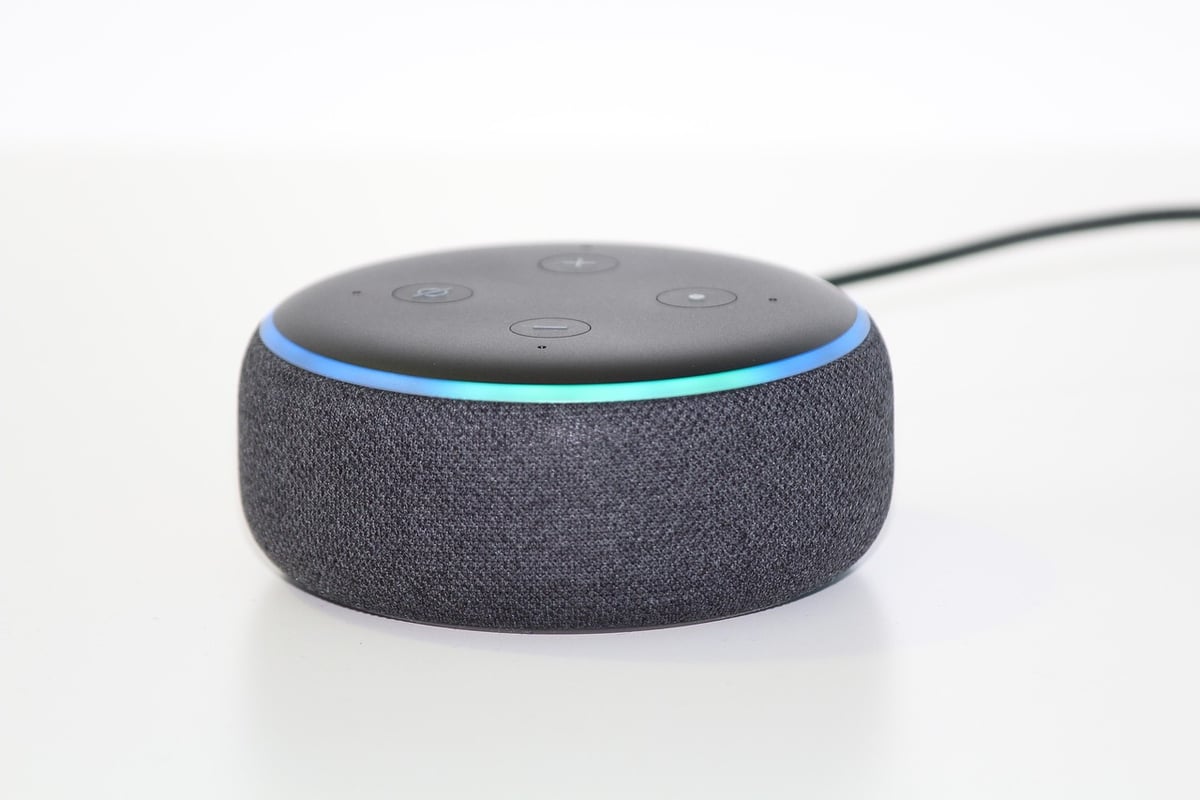
J'ai passé trois heures, l'année dernière, à essayer de connecter une Alexa Echo Dot que j'avais achetée d'occasion. Le pire ? J'étais chez des amis, je voulais leur montrer à quel point c'était "simple". Résultat : j'ai fini par réinitialiser l'enceinte trois fois, j'ai changé le mot de passe WiFi de mon hôte, et j'ai failli jeter l'appareil par la fenêtre. Si vous êtes ici, c'est que vous êtes probablement dans la même galère. Ou que vous voulez l'éviter.
Connecter Alexa au WiFi, ce n'est pas juste une étape technique. C'est le sésame pour que votre enceinte intelligente devienne autre chose qu'un presse-papier. Sans connexion, pas de musique, pas de météo, pas de rappels, pas de domotique. Rien. En 2026, avec la multiplication des bandes WiFi (2,4 GHz, 5 GHz, et même le Wi-Fi 6E), le processus est devenu plus capricieux qu'avant. Dans ce guide, je vais vous montrer exactement comment faire, les pièges à éviter, et surtout, comment résoudre les problèmes les plus courants sans perdre votre sang-froid.
Points clés à retenir
- Alexa ne fonctionne qu'en 2,4 GHz pour la configuration initiale. Si votre routeur diffuse en 5 GHz uniquement, ça bloque.
- L'application Alexa est obligatoire pour la première connexion. Pas de contournement fiable.
- Un mot de passe WiFi trop long ou avec des caractères spéciaux peut faire échouer la connexion. Simplifiez-le temporairement.
- La réinitialisation d'usine est votre meilleure amie en cas de blocage. Elle efface tout et repart à zéro.
- Le Bluetooth de votre téléphone est utilisé par l'application pour configurer Alexa. Activez-le avant de commencer.
- Un réseau invité séparé peut parfois résoudre les conflits de réseau maillé.
Pourquoi Alexa refuse de se connecter au WiFi ?
Avant de vous lancer dans des manipulations hasardeuses, il faut comprendre le problème racine. Alexa n'est pas un appareil comme les autres. Elle a des exigences précises, et les ignorer vous garantit une soirée de frustration.
La bande de fréquence : le problème numéro 1
Depuis la sortie des premiers Echo, Amazon impose une contrainte technique : l'enceinte ne se connecte qu'en 2,4 GHz lors de la configuration initiale. Pourquoi ? Parce que cette bande porte plus loin et traverse mieux les murs. Mais en 2026, la plupart des routeurs modernes diffusent par défaut en 5 GHz, voire en 6 GHz. Résultat : votre téléphone est connecté en 5G, l'application cherche Alexa sur le même réseau, et elle ne la trouve pas.
Je suis tombé dans ce piège avec mon routeur Orange. Pendant une heure, j'ai cru que l'enceinte était défectueuse. En réalité, il suffisait de désactiver temporairement la bande 5 GHz sur le routeur, ou de créer un réseau 2,4 GHz dédié. Si vous avez un routeur double bande, vérifiez dans les paramètres : certains modèles permettent de séparer les deux bandes avec des noms distincts (ex : "MonWiFi_2G" et "MonWiFi_5G").
Le mot de passe : un bloqueur silencieux
Autre cause fréquente d'échec : le mot de passe WiFi. Alexa n'aime pas les caractères trop complexes. Si votre mot de passe contient des accents, des symboles comme &, #, ou @, ou s'il dépasse 32 caractères, l'enceinte peut refuser de se connecter sans donner d'explication claire. Dans mon cas, un simple tiret bas (_) dans le mot de passe a suffi à tout faire capoter.
Solution temporaire : changez votre mot de passe WiFi pour quelque chose de simple (ex : "motdepasse123") le temps de la configuration. Une fois Alexa connectée, vous pouvez remettre votre mot de passe d'origine. Elle gardera la connexion.
La méthode classique pour connecter Alexa au WiFi
Voici la procédure que j'utilise maintenant systématiquement. Elle a fonctionné sur une dizaine d'appareils différents, des Echo Dot de première génération aux Echo Show 15. Suivez-la à la lettre.
Étape 1 : préparation du terrain
- Allumez votre enceinte Alexa et attendez que le voyant devienne orange. Cela signifie qu'elle est en mode configuration.
- Activez le Bluetooth de votre smartphone. L'application l'utilise pour détecter l'enceinte.
- Connectez votre téléphone au réseau WiFi que vous voulez utiliser pour Alexa. Idéalement, un réseau 2,4 GHz.
- Téléchargez l'application Alexa depuis l'App Store ou Google Play (si ce n'est pas déjà fait). Connectez-vous avec votre compte Amazon.
Petite astuce personnelle : éteignez les données mobiles de votre téléphone pendant la configuration. J'ai constaté que l'application peut parfois hésiter entre le WiFi et la 4G/5G, ce qui ralentit la détection.
Étape 2 : lancement de la configuration
- Dans l'application Alexa, appuyez sur l'icône Appareils (en bas à droite).
- Appuyez sur le + en haut à droite, puis sélectionnez Ajouter un appareil.
- Choisissez le type d'appareil (Echo, Echo Dot, Echo Show, etc.). L'application vous guidera ensuite.
- Quand l'application vous demande de sélectionner votre réseau WiFi, choisissez le bon réseau et entrez le mot de passe.
Et là, surprise : l'application peut mettre jusqu'à 2 minutes pour finaliser la connexion. Ne touchez à rien. J'ai déjà vu des gens annuler la procédure parce qu'ils pensaient que ça ne marchait pas, alors que l'enceinte était en train de s'associer au réseau.
Étape 3 : vérification
Une fois la connexion établie, le voyant de l'enceinte devient bleu puis s'éteint. Vous pouvez alors tester en disant : "Alexa, quelle est la météo aujourd'hui ?". Si elle répond, tout est bon.
Si le voyant reste orange ou devient rouge, quelque chose s'est mal passé. Passez à la section suivante.
Les solutions aux problèmes les plus fréquents
J'ai compilé ici les problèmes que j'ai rencontrés le plus souvent, avec les solutions qui ont fonctionné pour moi et pour les lecteurs de mon blog.

Alexa ne trouve pas mon réseau WiFi
Ce problème arrive souvent avec les réseaux maillés (mesh) ou les routeurs qui diffusent en WiFi 6. La solution ? Créez un réseau invité dédié en 2,4 GHz. Sur la plupart des routeurs, cette option se trouve dans les paramètres avancés. Donnez-lui un nom simple (ex : "Alexa_Network") et un mot de passe court. Configurez ensuite Alexa sur ce réseau.
Si vous utilisez un routeur Freebox, sachez que la Freebox Ultra propose une option "WiFi optimisé" qui peut causer des conflits. Désactivez-la temporairement dans l'interface de gestion.
La connexion échoue après avoir entré le mot de passe
C'est le problème le plus frustrant. Voici les vérifications à faire :
- Vérifiez que le mot de passe est correct : pas de faute de frappe, pas de majuscule oubliée.
- Réduisez la longueur du mot de passe : si possible, passez à 8-12 caractères sans symboles.
- Redémarrez votre routeur : un simple reboot peut résoudre des conflits DHCP.
- Rapprochez l'enceinte du routeur : si elle est trop loin, le signal peut être trop faible pendant la configuration.
J'ai eu un cas où le problème venait du filtrage MAC activé sur le routeur. Alexa avait une adresse MAC différente de celle autorisée. Vérifiez que le filtrage MAC est désactivé ou ajoutez l'adresse MAC de l'enceinte (visible dans l'application Alexa, dans les paramètres de l'appareil).
Alexa se déconnecte régulièrement du WiFi
Si votre enceinte perd la connexion toutes les quelques heures, le problème vient probablement de la bande de fréquence. Certains routeurs basculent automatiquement les appareils entre 2,4 GHz et 5 GHz pour optimiser le débit. Alexa n'aime pas ça. Fixez l'enceinte sur la bande 2,4 GHz en désactivant le "band steering" dans les paramètres de votre routeur.
Autre cause possible : un conflit d'adresse IP. Si votre routeur attribue une nouvelle adresse IP à Alexa à chaque reconnexion, elle peut perdre le lien avec le cloud Amazon. Réservez une adresse IP fixe pour l'enceinte dans les paramètres DHCP de votre routeur.
Comment connecter Alexa au WiFi sans application ?
Je vois cette question partout. La réponse courte : c'est extrêmement limité. L'application Alexa est le seul moyen fiable de configurer le WiFi sur une enceinte Echo. Mais si vous êtes vraiment dans l'impasse (téléphone cassé, pas de smartphone, etc.), il existe une méthode de contournement.
J'ai déjà écrit un article dédié à ce sujet : comment connecter Alexa au wifi sans application en 2026. Mais voici l'essentiel :
- Utilisez un autre appareil : une tablette, un ordinateur avec un émulateur Android, ou même le téléphone d'un ami. L'application Alexa est gratuite et vous pouvez vous connecter avec votre compte.
- La méthode du hotspot : créez un hotspot WiFi sur un autre appareil avec le même nom et mot de passe que votre réseau principal. Connectez Alexa à ce hotspot, puis basculez-la sur le vrai réseau via l'application.
- La configuration via le port Ethernet : certains modèles (Echo Show, Echo Plus) ont un port Ethernet. Branchez un câble réseau, et l'enceinte se connectera automatiquement. Ensuite, vous pouvez configurer le WiFi via l'application.
Franchement, la méthode sans application est un casse-tête. Si vous avez la possibilité d'emprunter un smartphone pour 10 minutes, faites-le. Vous gagnerez du temps et de la patience.
Quand tout le reste échoue : la réinitialisation
J'ai gardé cette solution pour la fin, car elle est radicale. Si après avoir tout essayé, Alexa refuse toujours de se connecter, il est temps de réinitialiser l'enceinte aux paramètres d'usine.
Comment réinitialiser une enceinte Echo
La procédure varie selon le modèle, mais le principe est le même :
- Echo Dot (3e génération et plus) : maintenez le bouton Action (le bouton avec le cercle) enfoncé pendant 25 secondes. Le voyant devient orange, puis bleu, puis orange à nouveau. Relâchez.
- Echo (4e génération) : maintenez le bouton Microphone désactivé enfoncé pendant 20 secondes.
- Echo Show : allez dans Paramètres > Options de l'appareil > Réinitialiser aux paramètres d'usine. Ou maintenez les boutons Volume bas et Microphone désactivé simultanément pendant 15 secondes.
Après la réinitialisation, l'enceinte redémarre en mode configuration. Recommencez alors la procédure classique depuis le début.
Quand la réinitialisation ne suffit pas
Dans de rares cas, le problème est matériel. J'ai eu un Echo Dot dont le module WiFi était défectueux. Après trois réinitialisations, rien n'y faisait. J'ai contacté le support Amazon, et ils ont remplacé l'appareil sous garantie.
Avant de contacter le support, vérifiez ces points :
- Votre enceinte est-elle sous garantie ? (2 ans en France)
- Avez-vous essayé un autre réseau WiFi ? (chez un voisin, au travail)
- Le voyant de l'enceinte s'allume-t-il normalement ?
Si tout est normal et que la connexion échoue toujours, le support Amazon peut vous aider. Ils ont accès à des logs de diagnostic que vous pouvez générer depuis l'application (Paramètres de l'appareil > Contacter le service client).
Pour aller plus loin
Une fois votre Alexa connectée au WiFi, vous pouvez l'utiliser pour piloter votre maison connectée. Si vous utilisez des services comme IDMarket pour vos achats, sachez qu'Alexa peut passer des commandes vocales avec votre compte Amazon. Pratique pour les courses récurrentes.
Et si vous gérez un salon de coiffure ou un commerce, vous pouvez même connecter Alexa à des systèmes de prise de rendez-vous comme Hairnet pour gérer vos réservations à la voix. C'est un gain de temps considérable quand on a les mains occupées.
Alexa est enfin connectée. Et maintenant ?
Voilà, votre enceinte est sur le réseau. Vous avez souffert, peut-être maudit Amazon, mais ça y est. Maintenant, le vrai plaisir commence : vous pouvez l'utiliser pour écouter de la musique, régler des alarmes, contrôler vos lumières connectées, ou même passer des appels.
Mais avant de partir, un conseil : notez le mot de passe de votre réseau WiFi dans un endroit sûr. Si vous devez réinitialiser Alexa un jour (changement de box, déménagement), vous aurez besoin de ce mot de passe. Et croyez-moi, le retrouver dans 18 mois, c'est une autre histoire.
Si ce guide vous a aidé, partagez-le avec quelqu'un qui galère avec son Alexa. Et si vous avez une astuce que j'ai oubliée, écrivez-la en commentaire. On apprend tous les jours.
Questions fréquentes
Puis-je connecter Alexa au WiFi sans l'application Amazon ?
Techniquement, oui, mais c'est très limité. La méthode la plus fiable est d'utiliser l'application Alexa sur un autre appareil (tablette, téléphone d'un ami). Vous pouvez aussi créer un hotspot WiFi avec le même nom que votre réseau, mais c'est complexe et souvent instable. L'application reste la solution recommandée.
Pourquoi Alexa ne se connecte-t-elle pas au WiFi 5 GHz ?
Les enceintes Echo sont conçues pour fonctionner principalement en 2,4 GHz lors de la configuration initiale. Certains modèles récents peuvent utiliser le 5 GHz après configuration, mais la première connexion doit impérativement se faire en 2,4 GHz. C'est une limitation technique liée à la portée et à la stabilité du signal pendant la configuration.
Comment changer le WiFi de mon Alexa sans la réinitialiser ?
Ouvrez l'application Alexa, allez dans Appareils, sélectionnez votre enceinte, puis appuyez sur l'icône d'engrenage (Paramètres). Descendez jusqu'à Réseau WiFi et appuyez sur Modifier. L'enceinte passera en mode configuration et vous pourrez choisir un nouveau réseau. Pas besoin de réinitialisation.
Mon Alexa se déconnecte du WiFi toutes les heures. Que faire ?
C'est souvent un problème de bande de fréquence ou de conflit d'adresse IP. Essayez de fixer Alexa sur la bande 2,4 GHz en désactivant le "band steering" de votre routeur. Réservez aussi une adresse IP fixe pour l'enceinte dans les paramètres DHCP. Si le problème persiste, vérifiez que votre routeur n'a pas un mode "économie d'énergie" qui coupe le WiFi des appareils inactifs.
Puis-je connecter Alexa au WiFi d'un hôtel ou d'un réseau public ?
Oui, mais c'est plus compliqué. La plupart des réseaux publics utilisent un portail captif (page de connexion) qu'Alexa ne peut pas gérer. Solution : utilisez un routeur de voyage qui capte le WiFi de l'hôtel et crée votre propre réseau privé. Branchez Alexa sur ce routeur. J'ai testé cette méthode dans plusieurs hôtels et ça fonctionne parfaitement.


