
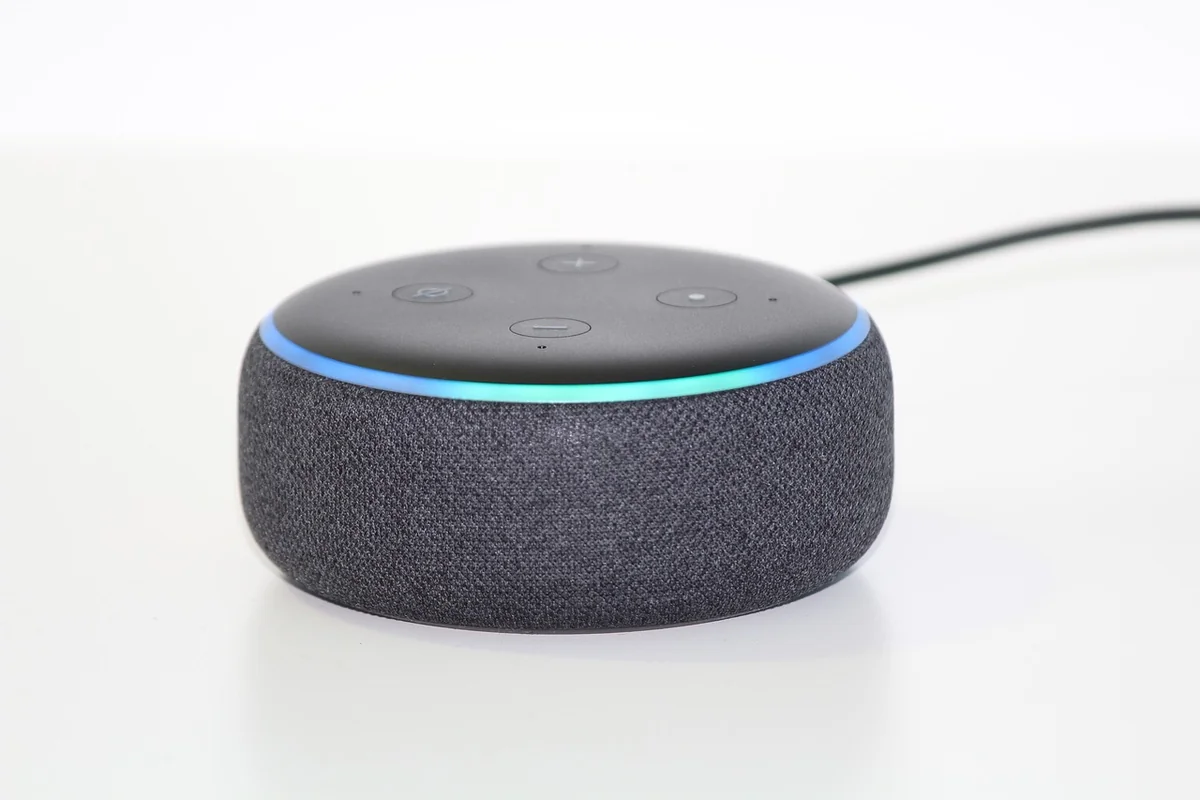
Vous avez changé de fournisseur d'accès, déménagé, ou simplement renouvelé votre box. Et là, votre enceinte Alexa vous regarde d'un air vide. Le voyant orange clignote. Elle ne répond plus. Je suis passé par là trois fois en deux ans, et franchement, la première fois, j'ai passé une heure à jurer contre mon Echo Dot avant de comprendre la manip. Changer le WiFi sur un appareil Alexa, c'est un truc qui semble simple sur le papier, mais Amazon a fait en sorte que ce soit juste assez tordu pour vous faire perdre du temps. Dans ce guide, je vous explique exactement comment faire, sans vous arracher les cheveux.
Points clés à retenir
- Vous devez repasser par l'application Alexa pour reconnecter chaque appareil à un nouveau réseau WiFi.
- Le mode de découverte (bouton Action) est obligatoire pour les enceintes sans écran.
- Un signal faible est souvent la cause de l'échec de la connexion, pas un problème de mot de passe.
- La réinitialisation d'usine est une solution de dernier recours, mais elle efface toutes vos routines.
- L'application Alexa gère mal les réseaux WiFi 5 GHz si votre appareil est ancien.
Pourquoi Alexa perd le WiFi (et ce que j'ai appris à mes dépens)
Quand j'ai changé de box pour la première fois en 2024, j'ai cru qu'Alexa allait se reconnecter toute seule. Erreur monumentale. Les appareils Alexa ne sont pas conçus pour basculer automatiquement sur un nouveau réseau. Ils gardent en mémoire les identifiants du réseau précédent, et si ce réseau n'existe plus, ils restent bloqués en mode "configuration".
Le problème ? Le voyant orange qui clignote. C'est le signal qu'Alexa cherche désespérément un réseau à rejoindre. Mais sans l'application, elle ne peut pas enregistrer les nouveaux identifiants. Amazon a fait le choix de la sécurité : pas de connexion automatique à un réseau inconnu. Résultat : vous devez repasser par la case départ pour chaque appareil.
Et là, surprise : si vous avez trois Echo, un Dot, et un Show, vous allez devoir répéter l'opération cinq fois. La première fois, j'ai mis 45 minutes parce que je croyais qu'un seul appareil suffirait. Non. Chaque appareil a sa propre mémoire réseau.
Le mode découverte : obligatoire et souvent oublié
Pour qu'Alexa accepte de se connecter à un nouveau réseau, elle doit être en "mode découverte". Sur les enceintes sans écran (Echo, Echo Dot), cela signifie appuyer sur le bouton Action (le petit bouton avec un point) pendant 5 à 10 secondes, jusqu'à ce que le voyant devienne orange. Sur les Echo Show, c'est dans les paramètres de l'écran tactile. J'ai perdu 20 minutes la première fois parce que j'appuyais trop brièvement.
Astuce personnelle : mettez votre téléphone en point d'accès WiFi temporaire si vous voulez tester la connexion avant de changer définitivement de réseau. Ça m'a sauvé la mise quand j'ai changé de box en urgence.
Changer le WiFi Alexa via l'application : le guide pas à pas
Bon, le moment est venu. Ouvrez l'application Alexa sur votre téléphone. Pas besoin de la version web, elle ne sert à rien pour ça. Allez dans l'onglet "Appareils" en bas à droite. Cherchez l'appareil concerné dans la liste. Si vous en avez plusieurs, notez le nom de chacun (j'ai renommé les miens "Salon", "Cuisine", "Chambre" pour éviter la confusion).
Cliquez sur l'appareil, puis sur l'icône d'engrenage en haut à droite. Descendez jusqu'à "Modifier le réseau WiFi". L'application vous demandera de mettre l'appareil en mode découverte. C'est là que la magie opère (ou pas).
Si l'application ne trouve pas votre appareil, vérifiez que le Bluetooth de votre téléphone est activé. Alexa utilise le Bluetooth pour la configuration initiale, pas le WiFi. J'ai passé 15 minutes à chercher pourquoi l'application ne voyait pas mon Echo, alors que le Bluetooth était désactivé sur mon téléphone. Erreur classique.
Étape par étape pour Echo sans écran
- Ouvrez l'application Alexa, allez dans "Appareils".
- Appuyez sur l'appareil concerné, puis sur l'engrenage.
- Sélectionnez "Modifier le réseau WiFi".
- Appuyez sur le bouton Action de l'enceinte jusqu'à ce que le voyant devienne orange.
- Dans l'application, sélectionnez votre réseau WiFi et entrez le mot de passe.
- Attendez 30 secondes. Si le voyant devient bleu, c'est bon.
Pour les Echo Show, pas besoin de bouton : allez dans "Paramètres" sur l'écran, puis "Réseau", et suivez les instructions. C'est plus simple, mais moins fiable à mon avis. J'ai eu un Echo Show 5 qui refusait de se connecter au WiFi 5 GHz. Solution : j'ai basculé sur le réseau 2,4 GHz, et tout est rentré dans l'ordre.
Problèmes connexion Alexa : les erreurs les plus fréquentes
Franchement, les problèmes de connexion Alexa sont une source intarissable de frustration. J'ai tenu un petit journal de bord de mes galères. En voici les plus communes, avec les solutions qui ont marché pour moi.
Erreur n°1 : "Impossible de se connecter au réseau". C'est souvent un problème de mot de passe. Mais pas toujours. Parfois, c'est le réseau qui est trop saturé. J'ai découvert que si j'avais 15 appareils connectés en même temps, Alexa refusait de se joindre. Solution : déconnectez temporairement quelques appareils (téléphones, tablettes) et réessayez.
Erreur n°2 : Le voyant reste orange après la configuration. Cela signifie qu'Alexa a reçu les identifiants mais n'arrive pas à se connecter. Vérifiez que le réseau est bien en 2,4 GHz. Les appareils Alexa plus anciens (Echo Dot 2e génération) ne supportent pas le 5 GHz. J'ai dû activer le réseau invité en 2,4 GHz sur ma box pour que ça marche.
Erreur n°3 : L'application ne trouve pas l'appareil. Ça m'est arrivé après une mise à jour de l'application. Solution : fermez complètement l'application, redémarrez votre téléphone, et réessayez. Parfois, un simple redémarrage de l'enceinte (débrancher/rebrancher) suffit.
| Problème | Symptôme | Solution rapide |
|---|---|---|
| Mot de passe incorrect | Erreur immédiate | Vérifiez dans les paramètres de votre box |
| Réseau 5 GHz non supporté | Connexion impossible | Passez en 2,4 GHz ou activez le réseau invité |
| Appareil non trouvé | Application ne voit rien | Activez Bluetooth, redémarrez l'enceinte |
| Voyant orange persistant | Configuration reçue mais pas de connexion | Redémarrez la box, réessayez |
Améliorer signal WiFi Alexa : astuces pour une connexion stable
Une fois connectée, Alexa peut encore souffrir d'un signal faible. J'ai un Echo dans ma cuisine, à 8 mètres de la box, et il perdait la connexion toutes les 30 minutes. Le problème : le signal traversait deux murs en béton. Solution radicale : j'ai acheté un répéteur WiFi à 30 euros. Depuis, plus de coupure.

Astuce d'expert : placez votre enceinte Alexa à au moins 1 mètre de tout objet métallique (micro-ondes, réfrigérateur) et des murs épais. J'ai déplacé mon Echo Dot de 50 centimètres, et le signal est passé de 2 barres à 4 barres. Incroyable mais vrai.
Si vous utilisez un répéteur, assurez-vous qu'il est configuré sur le même réseau (SSID) que votre box. Sinon, Alexa risque de se connecter au répéteur avec un mot de passe différent, et vous devrez tout recommencer. J'ai fait cette erreur : j'avais un réseau "Salon_WiFi" et un réseau "Salon_WiFi_EXT", et Alexa refusait de basculer. Solution : j'ai fusionné les deux réseaux sous le même SSID.
Quand réinitialiser appareil Alexa ?
La réinitialisation d'usine est une option de dernier recours. Je l'ai utilisée une fois sur un Echo Dot qui refusait obstinément de se connecter après un changement de box. Attention : cela efface toutes vos routines, vos alarmes, et vos préférences. Vous devrez tout reconfigurer. Pour réinitialiser, maintenez le bouton Action enfoncé pendant 20 secondes. Le voyant deviendra orange, puis bleu, puis s'éteindra. C'est signe que l'appareil est revenu en mode configuration initiale.
Si vous avez des enceintes connectées à un même compte Amazon, la réinitialisation d'un appareil ne touche pas les autres. Mais vous devrez le reconnecter manuellement à votre réseau.
Ajouter appareil Alexa au WiFi après un changement de box
C'est le scénario le plus courant : vous avez changé de box, et tous vos appareils Alexa sont devenus muets. La procédure est la même que pour un changement de réseau, mais avec une étape supplémentaire : vous devez d'abord supprimer l'ancien réseau de la mémoire de l'application.
Dans l'application, allez dans "Paramètres" > "Paramètres du compte" > "Réseaux enregistrés". Vous verrez la liste de tous les réseaux WiFi que vos appareils Alexa ont mémorisés. Supprimez l'ancien réseau. Ensuite, suivez la procédure de modification du réseau pour chaque appareil. Cela évite les conflits de mémoire qui, je l'ai appris à mes dépens, peuvent bloquer la connexion pendant des heures.
Mon conseil : avant de changer de box, notez tous vos appareils Alexa sur un papier. Quand j'ai changé de fournisseur en 2025, j'avais 6 appareils. J'ai mis 1h30 à tous les reconnecter parce que j'oubliais sans cesse lequel j'avais déjà configuré. Depuis, je fais une check-list.
Ajout d'un nouvel appareil au réseau
Si vous achetez un nouvel appareil Alexa, l'application vous guidera automatiquement. Mais si vous voulez l'ajouter à un réseau existant après l'avoir configuré ailleurs, c'est la même procédure que pour changer le réseau. L'application vous demandera de mettre l'appareil en mode découverte. Simple, mais pas intuitif.
Le mot de la fin : ce que j'aurais aimé savoir avant
Changer le WiFi sur Alexa, c'est un peu comme changer de serrure : ça prend du temps, c'est chiant, mais une fois que c'est fait, vous n'y pensez plus. Mon plus gros regret ? Ne pas avoir pris le temps de noter les mots de passe de mes réseaux avant de changer de box. J'ai passé 30 minutes à fouiller dans mes mails pour retrouver le mot de passe de mon nouveau fournisseur.
Voici ce que je fais maintenant : j'ai un petit carnet (oui, un vrai carnet papier) avec les identifiants de tous mes réseaux WiFi, y compris ceux des invités. Et avant de changer de box, je vérifie que tous mes appareils Alexa sont bien à jour. Parce que, franchement, une mise à jour logicielle peut parfois résoudre des problèmes de connexion sans que vous ayez à toucher à quoi que ce soit.
Alors, si vous lisez cet article parce que vous venez de changer de box, prenez votre téléphone, ouvrez l'application Alexa, et suivez les étapes une par une. Ne réinitialisez rien avant d'avoir essayé la modification du réseau. Et si ça ne marche pas, vérifiez le Bluetooth et le 2,4 GHz. Dans 90 % des cas, c'est ça le problème. Bon courage, et n'oubliez pas : un bon nettoyage des ports USB peut aussi aider si votre enceinte fait des siennes.
Questions fréquentes
Puis-je changer le WiFi Alexa sans l'application ?
Non, pas vraiment. L'application Alexa est le seul moyen de modifier les paramètres réseau de vos appareils. Vous pouvez essayer de réinitialiser l'appareil, mais cela efface toutes vos données. L'application est obligatoire pour une configuration correcte.
Pourquoi mon Alexa ne se connecte-t-il pas au nouveau WiFi ?
Plusieurs raisons possibles : le réseau est en 5 GHz et votre appareil ne le supporte pas, le mot de passe est incorrect, ou le signal est trop faible. Vérifiez d'abord que vous êtes sur un réseau 2,4 GHz, puis redémarrez l'enceinte et la box.
Combien de temps faut-il pour reconnecter Alexa à un nouveau réseau ?
En moyenne, 5 à 10 minutes par appareil si tout se passe bien. Si vous avez plusieurs appareils, comptez 30 minutes à 1 heure. La première fois, prévoyez une heure pour être tranquille.
Est-ce que la réinitialisation d'usine efface mes routines Alexa ?
Oui, complètement. Toutes vos routines, alarmes, et préférences sont supprimées. Vous devrez les recréer après la réinitialisation. C'est pourquoi je recommande de ne réinitialiser qu'en dernier recours.
Puis-je utiliser un répéteur WiFi pour améliorer la connexion d'Alexa ?
Oui, mais assurez-vous que le répéteur est configuré avec le même SSID et mot de passe que votre box. Sinon, Alexa risque de se connecter au répéteur avec un réseau différent, ce qui peut causer des problèmes de connexion.


